

Tři tipy, jak zvýraznit hlavní motiv na fotce
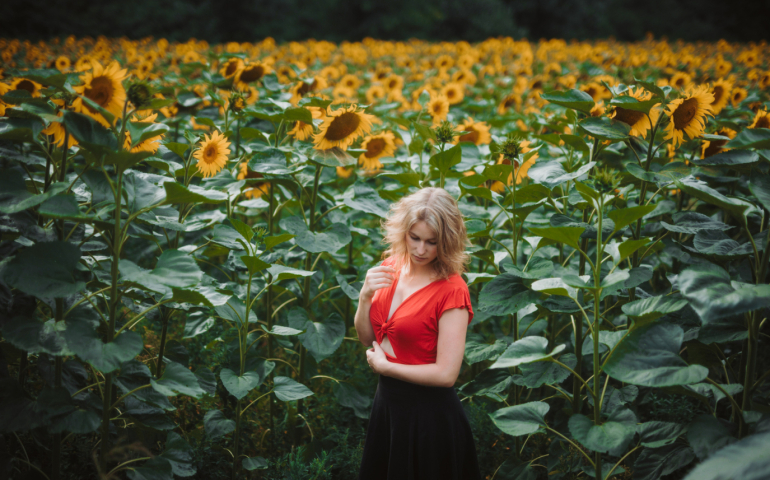
Každá dobrá fotka má mít hlavní motiv. Ten musí být co nejvýraznější, aby tvořil její dominantu. Kromě vhodné kompozice vám k tomu pomůže i úprava pozadí. Podívejte se, jak s ním pracovat.
Projdeme si dvě základní a jednu pokročilejší úpravu, které vám pomůžou s tím, aby objekt na fotce více vynikl.
Potlačte barvy pozadí
Pokud na fotce tvoří pozadí zeleň, strhává na sebe spoustu pozornosti. Pokud ji lehce potlačíte, vynikne více portrétovaná osoba. Otevřete fotku v Zoner Studiu v modulu Vyvolat. Pro přesnější výsledek přepněte do Lokálních úprav (L) a zvolte Pozadí. Pak už stačí jen v Barevných korekcích najít odstíny zelené a snížit jejich sytost.
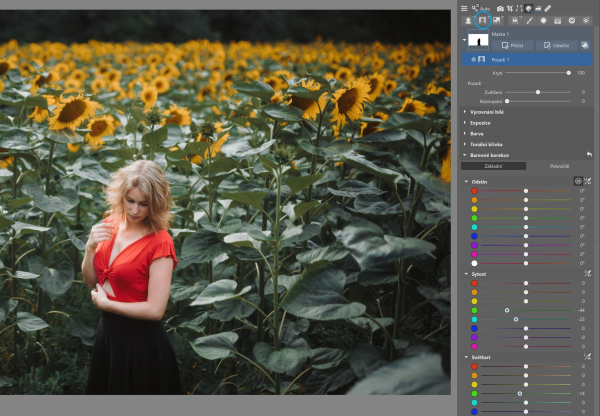 Občas nestačí potlačit jen zelenou, ale je třeba zaměřit se třeba i na žlutou nebo modrozelenou.
Před úpravou a po ní
Ztmavte pozadí
Další situace nastává, když je fotka trochu „plochá“ a hlavní subjekt nevynikne, protože je stejně světlý nebo tmavý jako zbytek obrázku. K vyřešení tohoto problému poslouží ztmavení pozadí (nebo naopak zesvětlení hlavního objektu). Přepněte do Vyvolat a vyberte v Lokálních úpravách (L) Pozadí. V sekci Expozice snižte Světla, Stíny, případně Expozici – podle toho, co na vaší konkrétní fotce vypadá nejlépe.
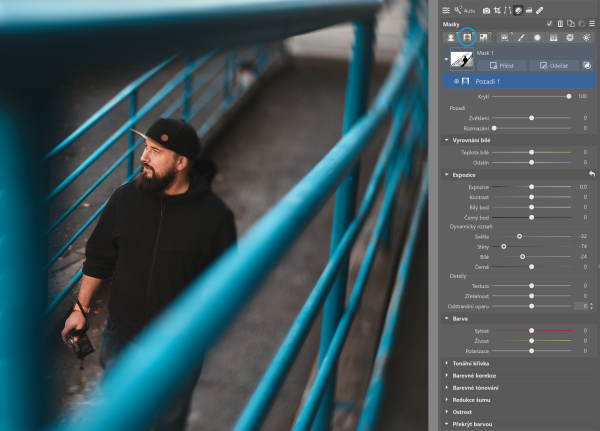
Můžete vyzkoušet i další funkce, občas třeba funguje změnit na pozadí fotky i Sytost nebo Vyrovnání bílé.
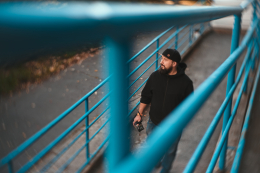
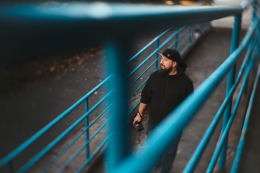
Před úpravou a po ní
Rozmažte pozadí
Zejména na fotkách z mobilního telefonu se občas hodí navodit iluzi, že jste je fotili fotoaparátem s portrétním objektivem. S použitím této techniky můžete rozmazat pozadí a hlavní objekt tak víc vynikne.
Fotku, u které chcete rozmazat pozadí, si otevřete v modulu Editor. Vrstvu se snímkem zduplikujte a pomocí výběrových nástrojů vyberte celou postavu. Zpravidla se k tomu nejvíc hodí Magnetické laso (A). Výběr poté ještě můžete doladit pomocí funkce Zpřesnit výběr.
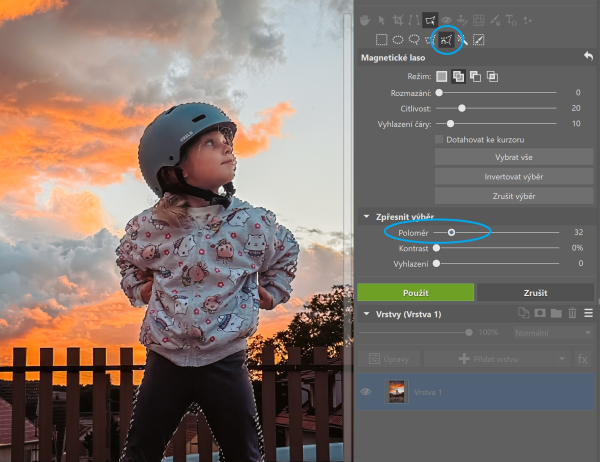
Pro aktivaci zpřesnění výběru nastavte parametr Poloměr a klikněte na Použít.
Dále na duplikované horní vrstvě klikněte na Odkrýt výběr. V horní vrstvě vám tedy zůstane jen popředí.
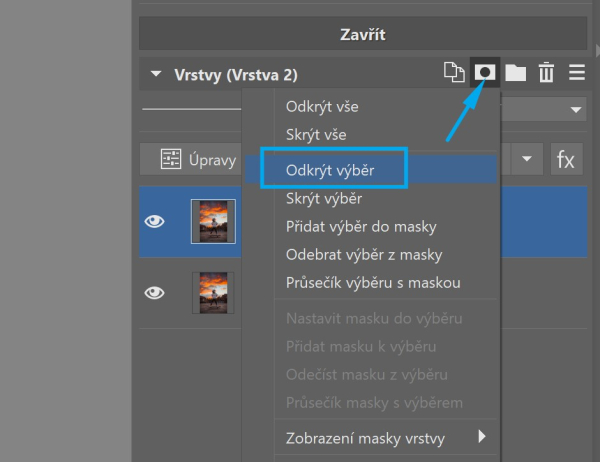
Vytvořte masku pomocí tlačítka Odkrýt výběr.
Překlikněte do spodní vrstvy. Aby byl výsledek co nejlepší, musíte odretušovat okraje objektu, protože by pak dělaly problém při rozmazávání. Nejlépe na to funguje Klonovací razítko (S) nebo Retušovací štětec (J). Pro pohodlnější práci si skryjte horní vrstvu pomocí ikony oka u vrstvy.
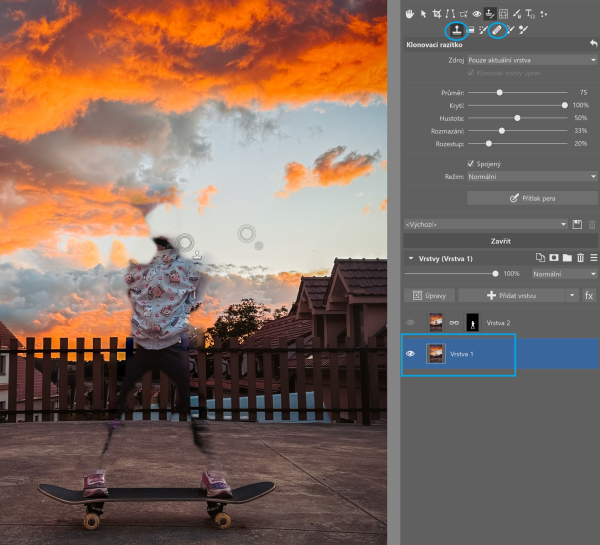
Moc neřešte detaily, budou nakonec stejně rozmazané. Spodní vrstvu ještě pro jistotu duplikujte pomocí tlačítka Duplikovat vrstvu v prvním řádku panelu s vrstvami. Není třeba to dělat vždy, ale v tomto případě je to nutné.
Opět zviditelněte horní vrstvu a v horní nástrojové liště najděte záložku Vylepšit a zde vyberte Rozmazat.
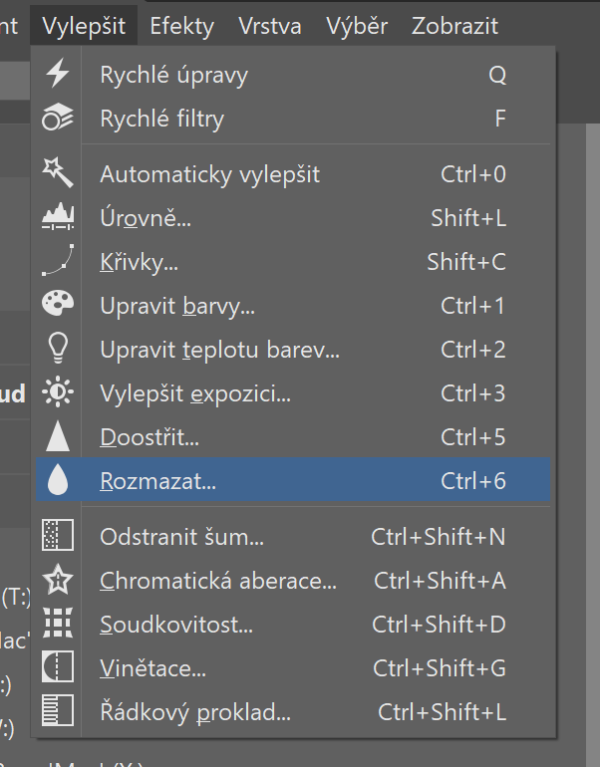
V horní nástrojové liště najděte Vylepšit -> Rozmazat.
Vyberte typ rozmazání, obvykle je nejlepší použít Plošné nebo Gaussovské rozmazání a určete pomocí Síly, jak výrazné má rozmazání být.
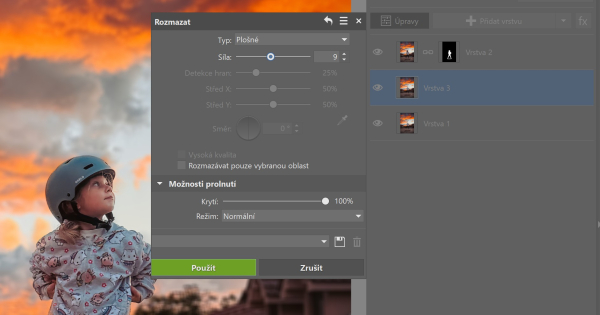
Pokud jste spokojeni, klikněte na Použít.
U běžných portrétů, kde není vidět zem, by bylo hotovo, ale v našem případě nedává smysl, aby bylo rozmazané všechno i těsně pod objektem, protože je zem ve stejné rovině ostrosti. Takže potřebujeme ze spodní části ostrost odstranit. To je velmi jednoduché, přidáte vrstvě masku kliknutím na ikonu masky a zvolíte Odkrýt vše. Přepnete se nahoře do Kreslicích nástrojů, zvolte Přechod a natáhněte ho zespodu nahoru. Klikněte na Použít a máte hotovo.
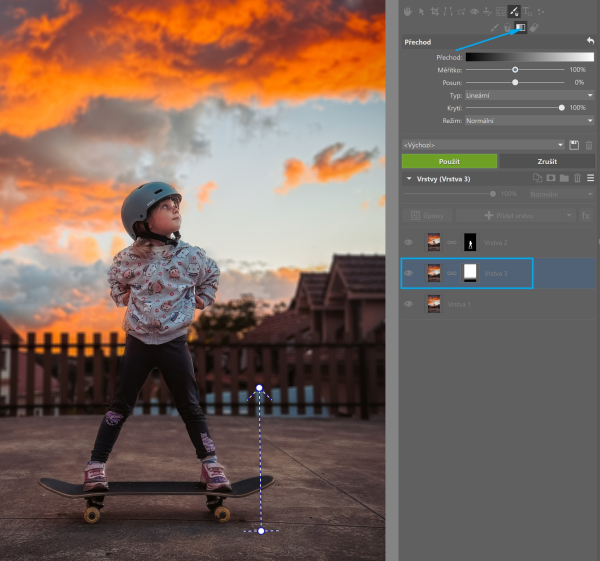
Rovnou se vám ukazuje výsledek, takže pohodlně nastavíte přechod, aby to bylo tak akorát.
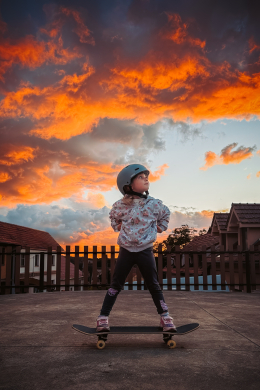
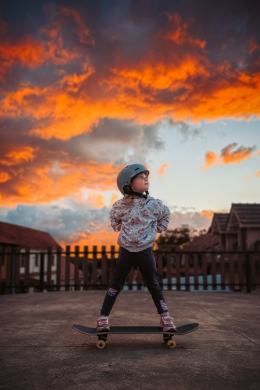
Tuto úpravu často mobilní telefony už umí samy. Ale pořád mají limity v přesnosti a třeba v tom, že rozmazání neumí na všechna ohniska, proto je dobré tento postup znát.
Stáhněte si Zoner Studio na 7 dní zdarma na www.zoner.cz a zkuste zvýrazněním hlavního motivu vylepšit své fotky ještě dnes.
Celý článek najdete v dubnovém FotoVideo
Doporučujeme také výhodné předplatné s dárkem!
Portálové řešení od Sabre s.r.o.