

Co je chromatická aberace a jak ji odstranit
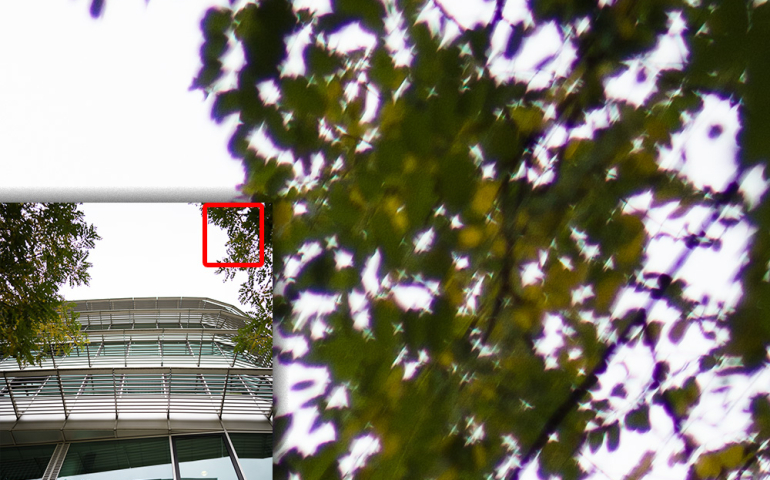
Chromatická aberace je běžný problém objektivů, který může zkazit i jinak povedenou fotografii. Naučte se ji snadno rozpoznat a efektivně odstranit pomocí nástrojů v Zoner Studiu. Zvýšíte tak kvalitu svých fotek bez nutnosti kupovat drahý objektiv.
Výrobci fotografické techniky musí pečlivě zvažovat kompromisy. Není to tak, že by neuměli udělat objektiv s minimem vad, ale pak by byl velmi složitý, těžký a drahý. Taková skla existují, ale u levnějších modelů jednodušší vady zůstávají a jsou předmětem pozdějších softwarových korekcí. Někdy přímo ve fotoaparátu, jindy v Zoner Studiu.
Co je chromatická aberace a jak vzniká
Chromatická aberace je způsobená tím, že každá světelná frekvence (tedy barva) má při průchodu čočkou trošku jiný úhel lomu. U fotoaparátů to znamená, že místo aby se bílý bod před vámi zobrazil na jediný pixel na senzoru, tak se rozprostře do šířky i na vedlejší pixely. Některé barvy budou na jedné straně a další barvy na druhé. Pokud toto chování není korigováno další čočkou nebo čočkami, bude na některých snímcích vidět.
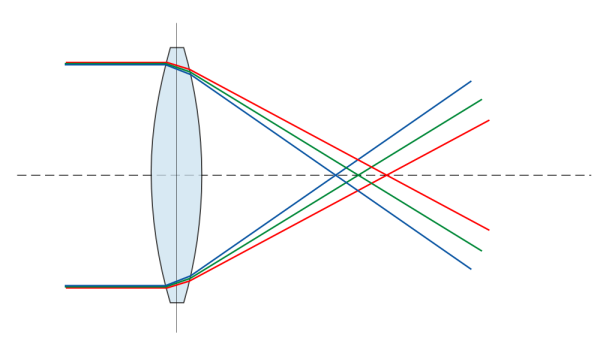 Chromatická aberace je důsledek nestejného lomu světla různých barev. (Obrázek od DrBob, Wikipedie, CC BY-SA 3.0)
Často si toho nevšimnete, protože na většině záběrů tento problém není výrazný a vlastně je z něj jen drobná neostrost. Bývá viditelný na ostrých hranách, zejména tam, kde se potkává velmi světlá a tmavá plocha, nejběžněji černá silueta na pozadí zářícího nebe.
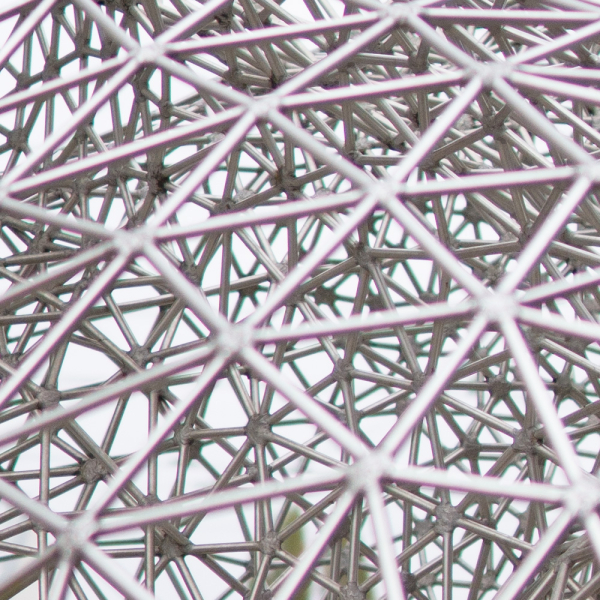 Pokud jsou hrany objektů fialové (v popředí) nebo zelené (v pozadí), je to známka nekorigovaných aberací v objektivu. Toto je výřez 1:1 z 60Mpx fotky, takže na celkovém záběru jsou problémy menší.
Aberace se sníží, pokud zvýšíte clonu. To ale není vždy praktické, proto je potřeba se umět s tímto problémem vypořádat.
Jak na chromatické aberace v Zoner Studiu
Zoner Studio disponuje několika možnostmi, jak chromatické aberace eliminovat nebo alespoň výrazně potlačit. Všechny jsou jednoduché na použití, takže je stačí postupně zkoušet, než získáte správný výsledek.
Potřebná nastavení jsou v modulu Vyvolat, konkrétně pod tlačítkem Fotoaparát a objektiv (M) v pravém panelu. Je také vhodné operace provádět s fotkami ve formátu RAW, protože opravy budou kvalitnější než třeba v JPEG, kde některé korekce ani nelze provést.

Příslušné korekce jsou pod ikonkou Fotoaparát a objektiv (M).
Základem je správný profil objektivu
V určitých případech je profil objektivu uložený přímo v souboru s obrázkem a jednoduché vady jsou tak opraveny automaticky. Jindy máte možnost jej vybrat ze seznamu podporovaných objektivů. Aby vše fungovalo správně, musíte nejprve zvolit i fotoaparát. Poté stačí z nabídky Chromatická aberace vybrat Podle profilu.
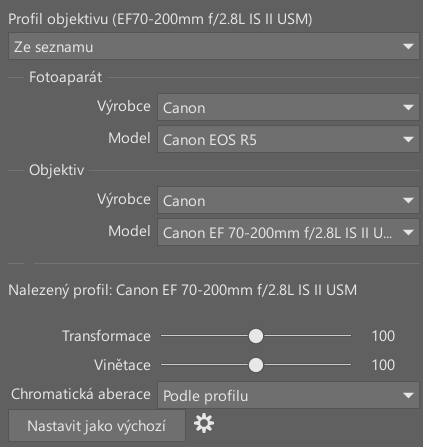
Nastavení objektivu s korekcí chromatické aberace Podle profilu
Tento krok se vypořádá s lehčími aberacemi. Pokud v seznamu není váš objektiv, stále je možné zkusit štěstí a místo Podle profilu zvolit Podle analýzy obrazu. Zoner Studio se v tu chvíli bude snažit potlačit problémy automaticky.
Odstranění zbylých barevných okrajů
V mnoha případech budou aberace větší než jen jeden či dva pixely nebo půjdou do hloubky scény a nebude možné je vyřešit jen nastavením profilu. Pak je tu mnohem obecnější řešení, které funguje nejen pro soubory RAW, ale i pro JPEG. Pod předchozí sekcí s profily je další nazvaná Barevný lem.
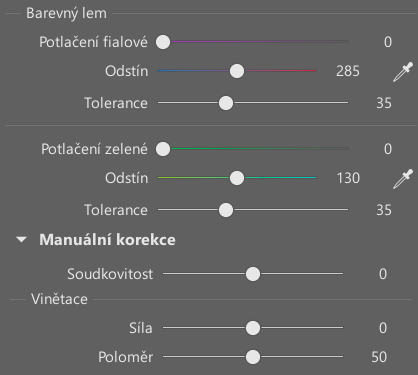
Posuvníky v sekci Barevný lem pro pokročilejší odstraňování aberací.
Nejdůležitější posuvníky jsou Potlačení fialové, respektive Potlačení zelené. Čím širší je problémový pruh s aberací, tím více budete muset posunout posuvník doprava, aby se chyba opravila.
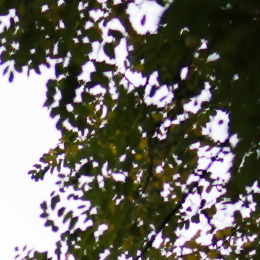
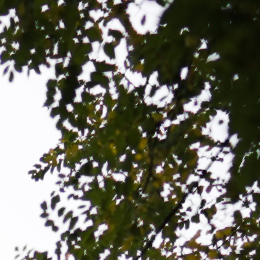 Střední nastavení potlačení lemu dokázalo odstranit většinu fialového nádechu.
Pokud má vaše chyba lehce jiný barevný nádech než běžnou fialovou nebo zelenou, je na vás, abyste zkusili trefit přesnější barvu posuvníkem Odstín. Praktický je také nástroj „kapátko“ vpravo od tohoto posuvníku, kterým pak kliknete na problémovou barevnou konturu, ze které se načte přesná barva. Jestliže ani to nepomáhá, rozšiřte Toleranci, aby korekce zahrnula i příbuzné barvy.
Ovšem pozor, čím větší Potlačení a Toleranci zvolíte, tím víc budou zasaženy i oblasti, které jste nijak korigovat nechtěli. Na málo sytých fotkách, kde jediná barevná bude právě aberace, problém obvykle nebývá. Ale jakmile bude na snímku více barev podobných fialové nebo zelené, začínáte riskovat. V extrémních situacích posuvníky dokážou výrazně změnit celý obrázek. Tento problém naštěstí nebývá častý a navíc si ho okamžitě všimnete. Ovšem třeba odbarvení fialové rtěnky je také nepříjemné a lze ho bohužel přehlédnout mnohem snadněji.
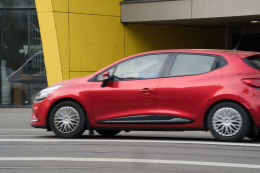
 Extrémní korekce (všechny posuvníky co nejvíce vpravo) vysála z obrázku i barvy, které jsme chtěli zachovat.
Manuální korekce
Poslední možnost, jak se vypořádat s barevnými problémy na hranách, je níže v sekci Manuální korekce – Chromatická aberace.
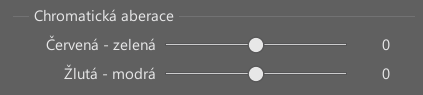
Manuální korekce jednodušších chromatických aberací
Tyto ovládací prvky slouží k posouvání jednotlivých barevných plánů vůči sobě, takže při správném zarovnání lze aberace vyrušit (aspoň ty jednodušší – LCA). Toto ovšem není snadné, protože záleží na přesném vyladění posuvníků, navíc objektivy mohou mít i geometrické zkreslení, které bude korekcím bránit.
Odstraňte chromatickou aberaci snadno a rychle
Stáhněte si Zoner Studio na 7 dní zdarma z www.zoner.cz a zbavte se chromatické aberace jednou provždy.
Celý článek najdete v lednovém FotoVideo
Doporučujeme také výhodné předplatné s dárkem!


Portálové řešení od Sabre s.r.o.